
広告 このコンテンツは広告を含んでいます。
これは革新的 | NotebookLMのGemini統合が変えるAI創作【秘伝のマンガ風スライド作成プロンプトもこっそり紹介】
今回の動画は、Googleの「NotebookLM」が「Gemini」に統合されたことで実現した、創作活動の劇的な進化について解説しています。
情報の整理からアウトプットまでが地続きになり、AI発信者やブロガーにとって「最強の武器」となるアップデート内容です。
目次(クリックでジャンプできます)
「NotebookLMのGemini統合が変えるAI創作」動画のポイント
1. 統合で実現する3つの新体験 [01:09]
- 複数ノートの横断活用: 散らばった複数のノートブックをGeminiに読み込ませ、一括で質問や分析が可能に。
- 多彩なメディア生成: ノートの内容を元に、Geminiを通じて広告画像やYouTubeのサムネイルを簡単に生成できます [01:56]。
- Web検索との掛け合わせ: 自分のアップロードした資料にWebの最新情報をプラスして、常に鮮度の高い回答が得られます [02:29]。
2. NotebookLM自体の最新アップデート [07:36]
- Gemini 1.5 Flash搭載: 回答の精度と読みやすさが向上し、文脈を汲み取る能力が進化しました。
- データテーブル機能: アップロードした情報から、一瞬で比較表などのテーブル(表)を作成・整理できます [09:25]。
- 外部エクスポート: 生成したレポートをGoogleドキュメントやスプレッドシートへ直接出力できるようになりました [10:26]。
3. Geminiの注目機能:Opal連携と画像編集 [11:39]
- Opal(オパール)連携: 繰り返しの作業を自動化する「ミニアプリ(ワークフロー)」をGemini上で構築可能です。
- 画像の部分編集: 生成した画像の一部を選択し、言葉で指示するだけで特定の箇所を修正できるようになりました [16:21]。
4. 秘伝!マンガ風スライド作成術 [19:33]
NotebookLMのスライド作成機能に特定のプロンプト(指示文)を入力することで、情報を「マンガ風ストーリー」に変換できます。硬い内容もキャラクターが解説することで、格段に理解しやすくなります。
まとめ
GeminiとNotebookLMの統合により、知識の蓄積からクリエイティブな出力までがシームレスにつながりました。
特に「分散した知識を一つにまとめる力」は、今後のAI活用において大きな武器になるはずです。
マンガ風スライド資料作成プロンプト
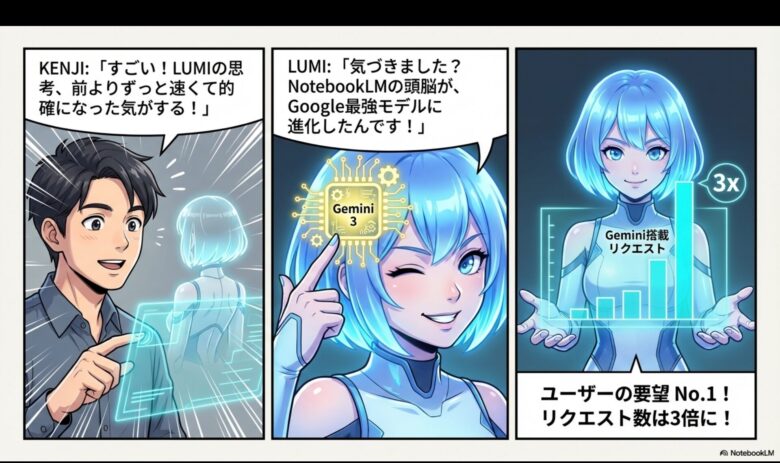
NotebookLMのスライド資料作成機能はとても便利です。
通常のスライドでも視覚的に理解しやすい図解資料のようなスライド資料を作ってくれますが、漫画にするとより直感的で楽しく学ぶことができます。
SNSやブログなどの発信活動にも漫画で悩みや解決方法を提示することはとても効果的です。
NotebookLMに入れるカスタムプロンプトの使いかたを解説します。
カスタムプロンプトはこちら
こちらをコピーしてそのまま貼り付けてください。
下のグレー部分の右上に全部コピーボタンがあります。
 <br>リマレ
使い方は事項で解説します。
# あなたの役割(Role):


あなたは「{テーマ}」に関する世界的な専門家であり、聴衆を魅了するカリスマ講師です。
アップロードされた資料の内容を元に、高校生でも直感的に理解できる「マンガ風ストーリーアニメ」形式のスライド資料を作成してください。

# 視聴者のターゲット:30代から50代クリエイター(YouTuber、ブロガー 、SNSのインフルエンサー、ウェブデザイナー 、イラストレーターなど  )

【重要:出力形式とルール】
このスライドは「読む」ものではなく「見る」ものです。以下の厳格なルールに従って各スライドを構成してください。

1. **全体コンセプト**
   - ビジュアルテーマ:「未来的プロジェクションマッピング」×「親しみやすいアニメ調イラスト」
   - 没入感のある鮮やかな色彩を使用してください。

2. **ストーリー構成**
   - 登場人物が「困りごと」に直面している場面から開始する。
   - 資料にある技術や解決策を「魔法のアイテム」のように登場させ、問題を解決する流れにする。
   - 登場人物のキャラクター設定を一貫させる(例:悩める学生と、未来から来たAIパートナーなど)。

3. **スライドのレイアウト指示**
   - **コマ割り**: 重要な主張は「1スライド1コマ(大ゴマ)」、展開部分は「3コマ割り」など、マンガ的なメリハリをつける。
   - **テキスト**: 説明文ではなく、キャラクターの「セリフ(吹き出し)」で情報を伝える。
   - **文字数**: 1スライドあたりの文字数は「合計100文字以内」に収める。
   - **フォント指定**: 可能であれば、見出しはインパクトのある書体(楷書体風)、会話は読みやすい書体(メイリオ風)をイメージする。
   - **見出し**:各テーマの最初のスライドは見出しのスライドを入れて、閲覧者がどのテーマを扱っているか理解できるようにして。

4. **図解の活用**
   - 数字やデータが出てくる場合は、ただの表ではなく「空中に浮かぶホログラムのようなグラフ(円/棒/バブルチャート)」として描写する。
   - 仕組みの説明は「フロー図」や「ツリーマップ」を用い、視覚的に表現する。

5. **見出しの順番**
アップロードしたソースのタイトルや目次を参照し、ソースの順番通りに作成する。
プロンプトの使い方
STEP
情報(ソース)をアップロードする
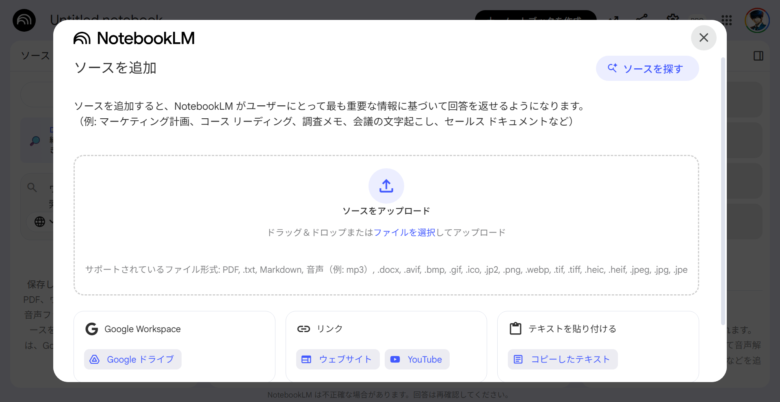
「ノートブックを新規作成」ボタンを押すと上のような画面が出てきますので情報をアップロードします。
STEP
スライドボタンを押下
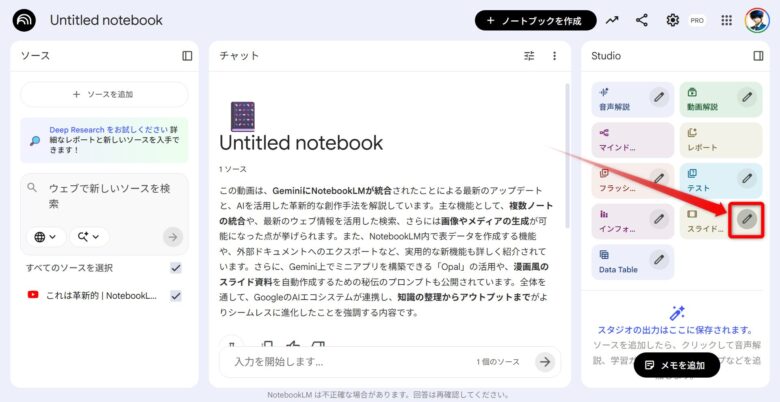
右側Studioにあるスライドボタンの鉛筆マークをクリック。

あスライドボタンを押してしまうとすぐにスライド作成に移ってしまいます。必ず鉛筆ボタンををしましょう!
STEP
プロンプトを入れる
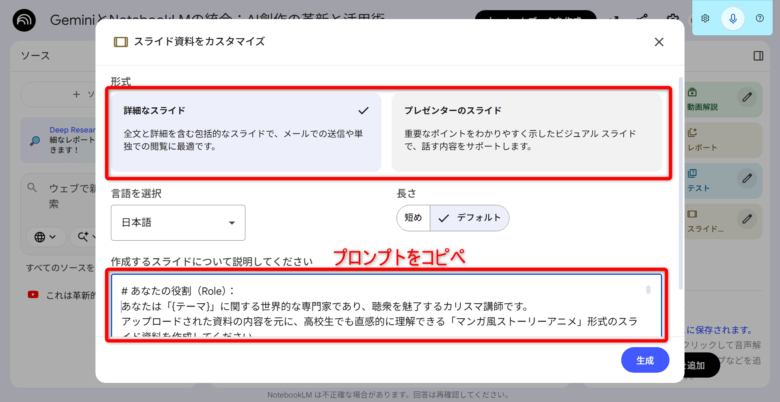
「作成するスライドについて説明してください」欄に上のプロンプトをコピペします。
スライドの形式は詳細なスライドプレゼンターのスライドと選択できますが、それぞれ作成してお好きな方お使いください。私が動画内で紹介したスライドは詳細なスライドです
STEP
完成
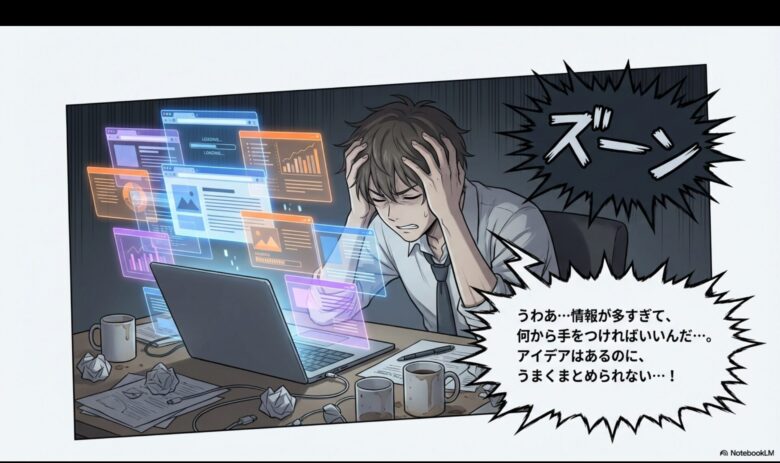
今回作成した動画をマンガ風スライドにした実際のノートブックを公開しています。
質問・感想などありましたらYouTubeのコメント欄でご連絡ください。
【私が作成したノートブック】GeminiとNotebookLMの統合:AI創作の革新と活用術

動画はこちら!
コメント